 in de navigatiebalk krijg je een visuele plattegrond van je restaurant met alle tafels zoals je ze zelf hebt ingericht. Per tafel zie je het tafelnummer en het aantal zitplaatsen, weergegeven met de afbeelding die je bij de tafel hebt ingesteld.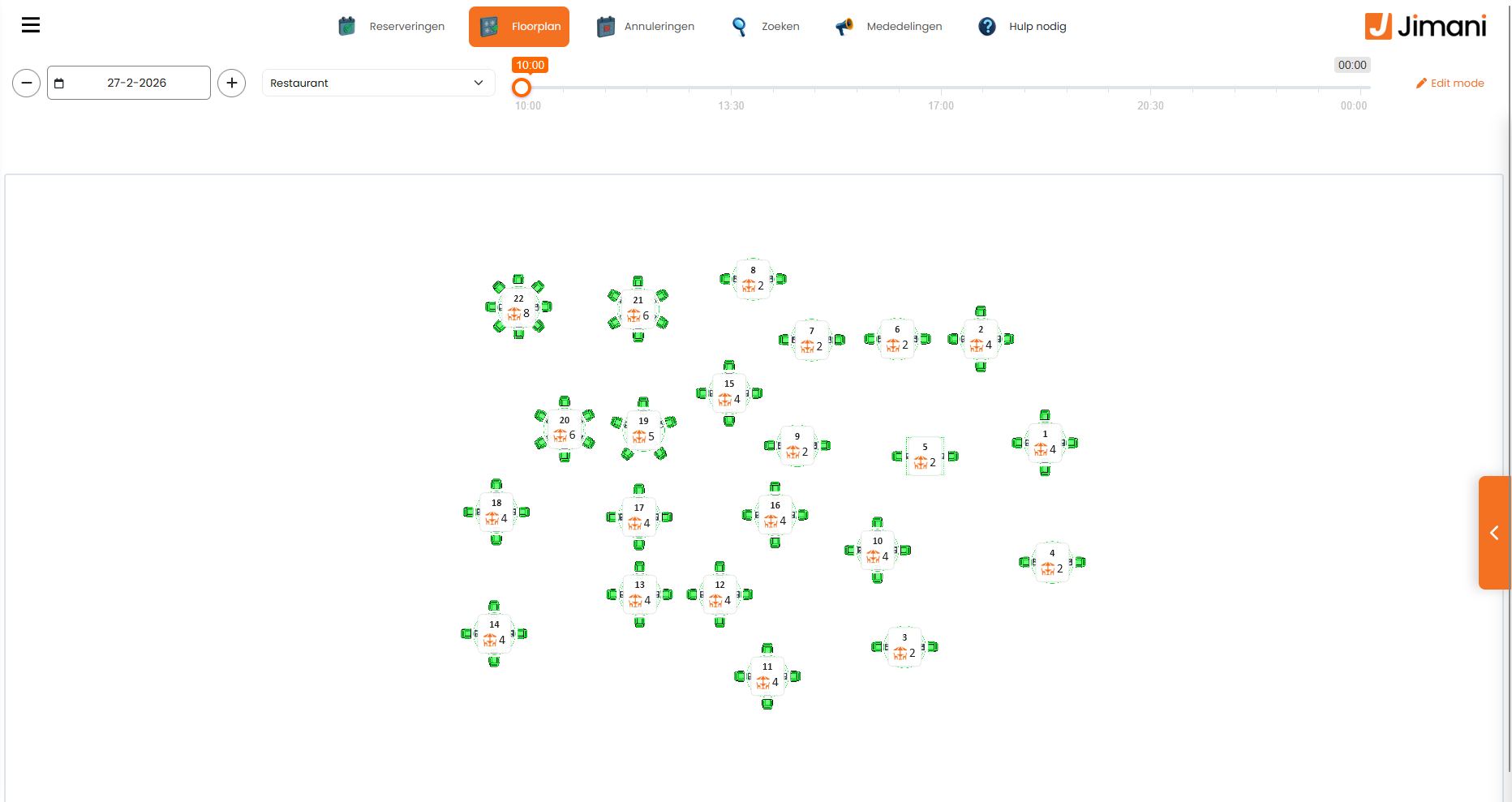
 aan de rechterkant van het scherm kun je snel filteren op aankomende reserveringen.Lees meer over handmatig reserveren via dit artikel.Handmatig reserveren
 rechtsboven om de plattegrond aan te passen. In de bewerkingsmodus verschijnen drie opties bovenin: Background, Object en Boundaries. Met Background stel je een achtergrondafbeelding in van je restaurant. Met Object voeg je muren, meubels of andere elementen toe aan de plattegrond. Met Boundaries stel je de grenzen van de ruimte in. Zo maak je de plattegrond zo nauwkeurig mogelijk.Sla na het bewerken van de plattegrond op met
  .
.